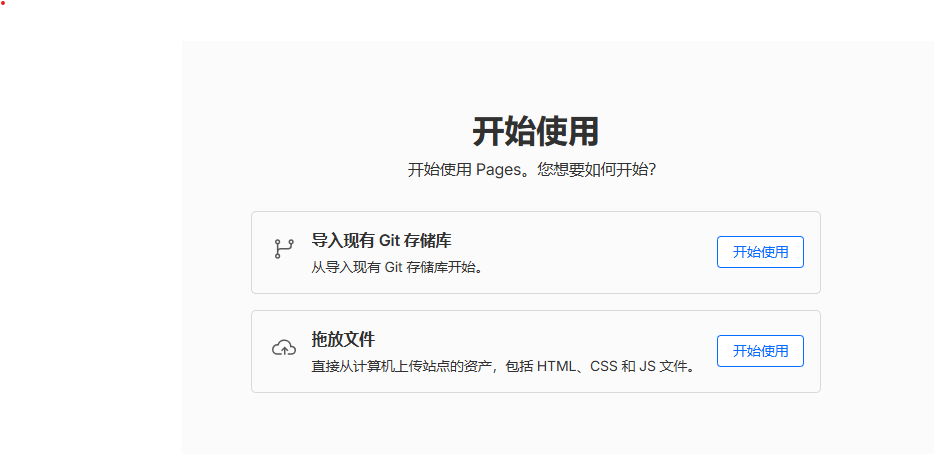
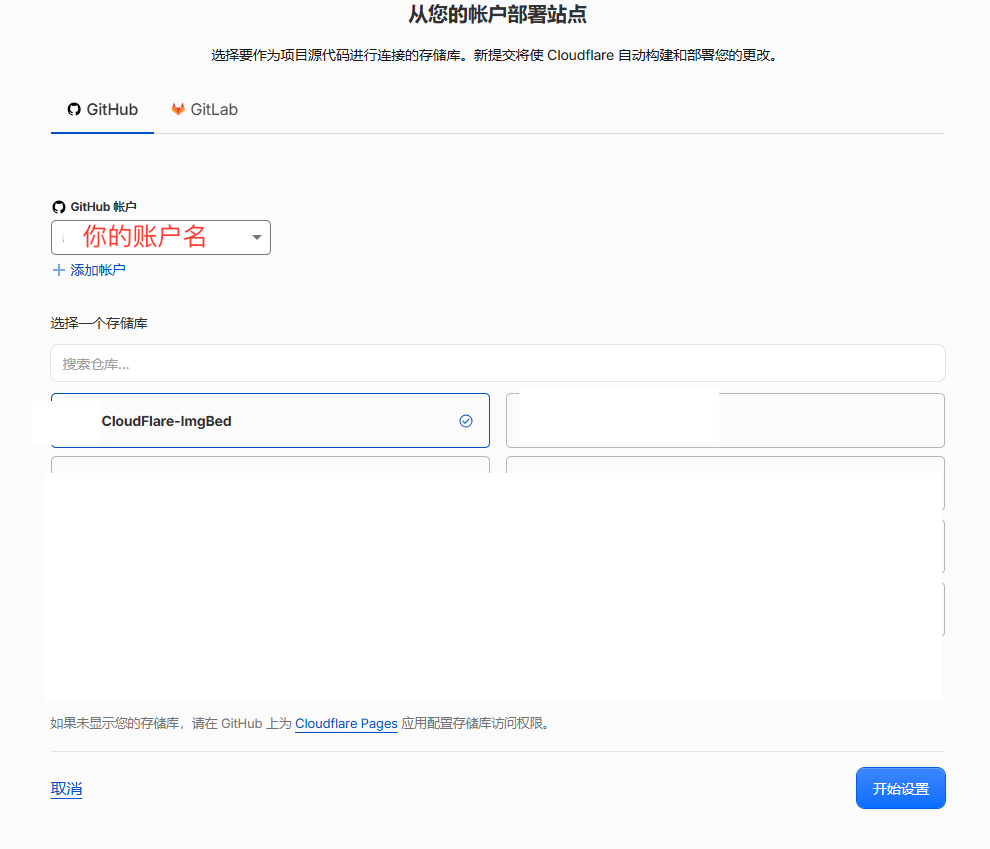
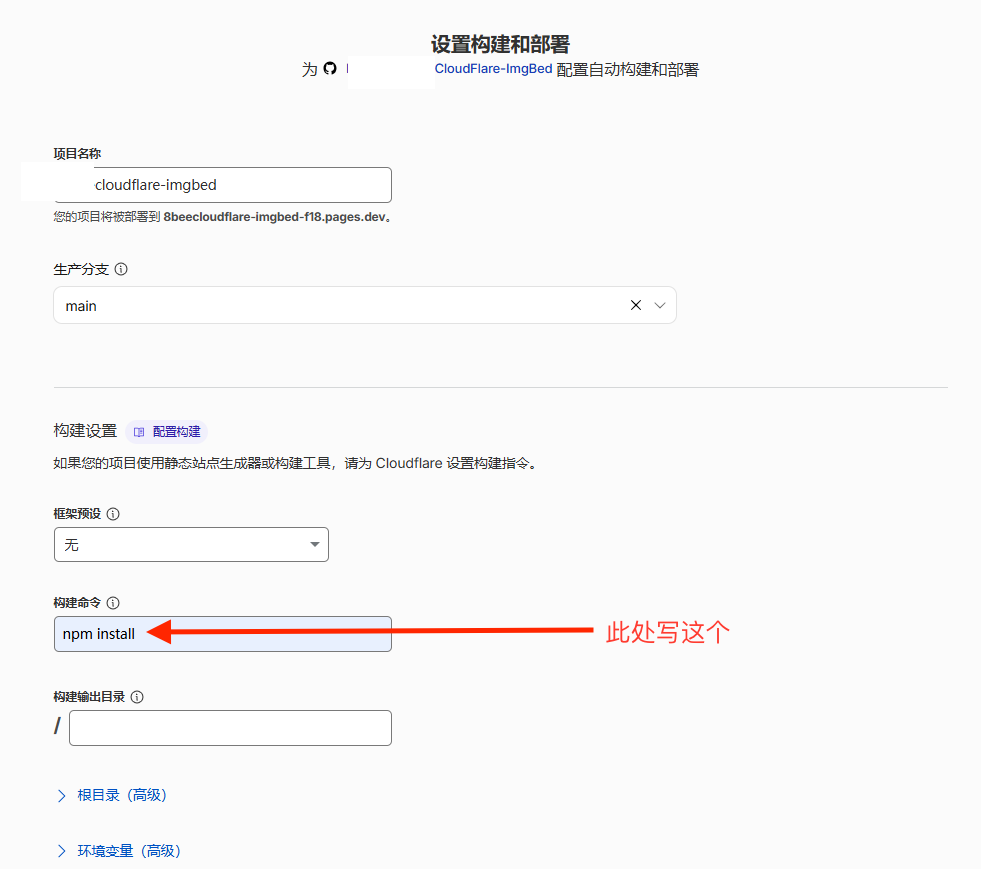
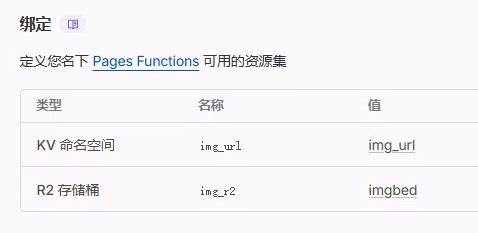
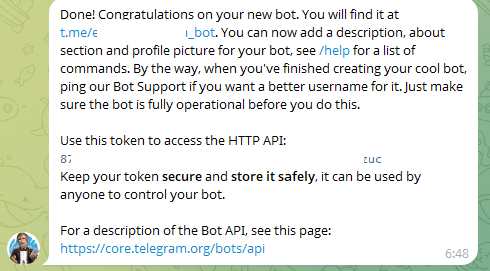
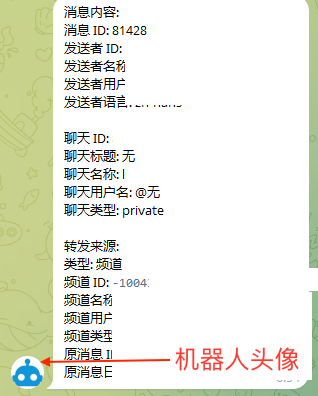
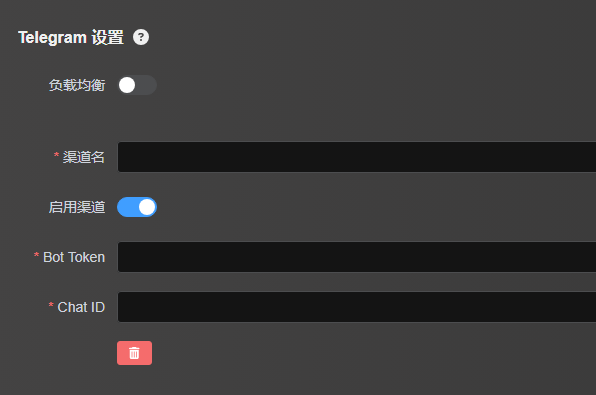
通过Cloudflare来搭建Telegram存储的过程 2026-09-13 • 技术 • 在围绕Cloudflare搭建完博客后还需要进行搭建一个图床的Workers来配合博客,不然图片都无法附带,在思考之后用telegram这种方式来实现图片的存储最方便,当然也有弊端。 在使用telegram来当图床的过程如果账号被封,那就所有数据都消失了好处就是可以免费,同时没有任何数量限制,也没有存储限制有上传大小的限制,经过测试大概单次上传为400MB左右,太大的就上传不了用来存储图片绰绰有余,所以下面就为详细过程 1. 使用的是这个【图床】项目,最好Fork到自己的GitHub中,使用方便以后的修改,Fork完成后就在登录Cloud flare后台,使用Pages进行部署。 2. 经过前面的步骤已经完成部署,再添加一下KV空间就完成了,创建的名字不重要,重要的是在【计算】==>【Workers和Pages】==>【设置】绑定中设置的名字一定要是【img_url】作者代码写死的,没法更改。同时重新部署一下即可生效,上传密码和管理账号密码可以在后台直接设置,不用Pages中添加变量。同时在【自定义域】中一起添加自己托管在Cloud flare的域名。 3. 然后在Telegram中创建一个新的频道,设置为私有,然后再搜索【BotFather】一定要带蓝色图标的,选择【/start】==>【/newbot】输入你机器人的名字一定要带【xxxxx_bot】结尾的,重复名字无法创建。创建成功后会给到一个API密钥,类似【1234567890:xxxxxxxxx-kfL9hOtGCKVxxxx8qx6ixxxx】,保存下来。 4. 然后再频道中添加新创建的机器人,所有权限默认即可,在频道中随便说一句话,然后再搜索【@VersaToolsBot】机器人,把发送的消息转发给【@VersaToolsBot】机器人获取频道ID,类似这样【频道 ID: -1001234567890】记录保存好,【@VersaToolsBot】的头像查看【图6】。 5. 再登陆部署好的图层后台,【渠道名】随便起,【Bot Token】就填入类似【1234567890:xxxxxxxxx-kfL9hOtGCKVxxxx8qx6ixxxx】的字符串,【Chat ID】就填入【-1001234567890】,然后保存设置即可,无需重新部署,然后就可以尽情上传了。 PS1:这个是有上传限制的测试下来大概上传在400MB左右,超过500MB就无法上传了,当然有能力的可以自己重新开发PS2:这个默认分片压缩是10MB,根据作者的提醒,频道最大上传20MB左右的文件,这压缩的多时间也久,所以想修改压缩大小的可以在下面的位置自己修改。 【js/597.edc42003.js】文件中搜索【10485760】数字,直接改成【18874368】【js/597.edc42003.js.map】文件中搜索【const CHUNK_SIZE = 10 1024 1024;】改成【const CHUNK_SIZE = 18 1024 1024;】